

Rédiger un e-mail avec l’assistant IA
Sur cette page
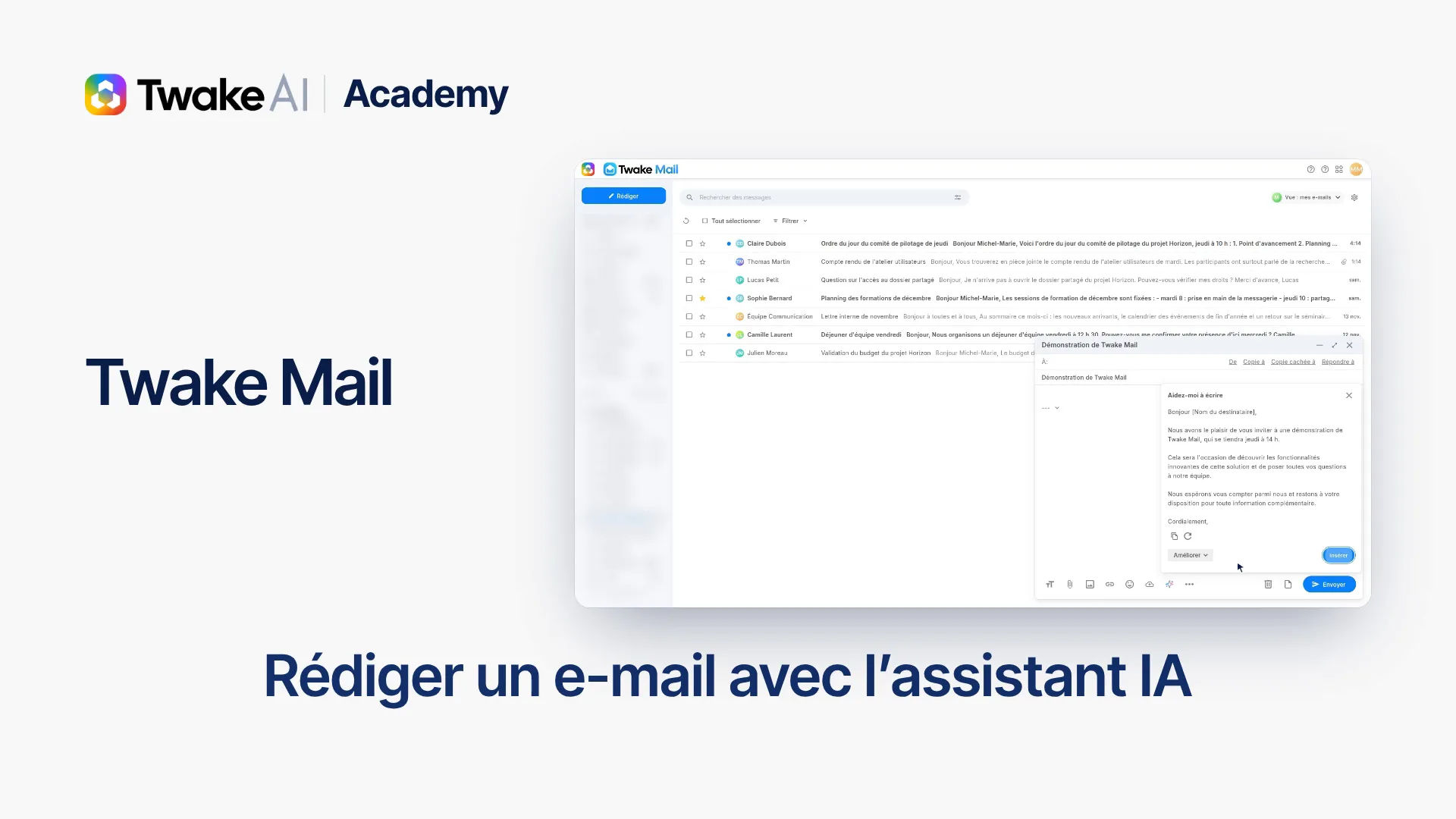
Lecteur YouTube chargé uniquement au clic : aucun traceur tant que la vidéo n’est pas lancée.
En bref : Rédiger › icône étincelle Assistant IA · environ 1 minute.
-
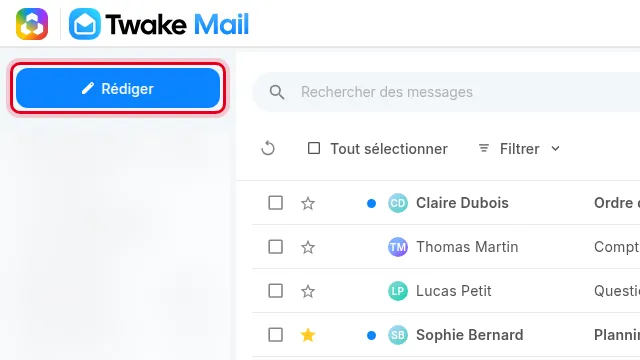
Dans Twake Mail, cliquez sur Rédiger pour ouvrir un nouveau message.
-
Saisissez le Sujet de votre message.
-
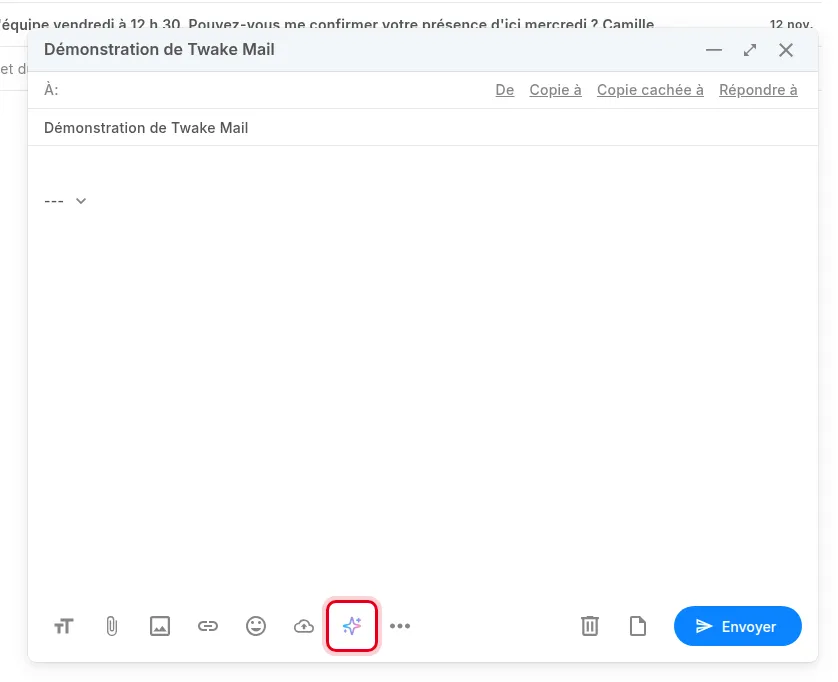
Dans la barre d’outils du message, cliquez sur l’icône étincelle Assistant IA.
-
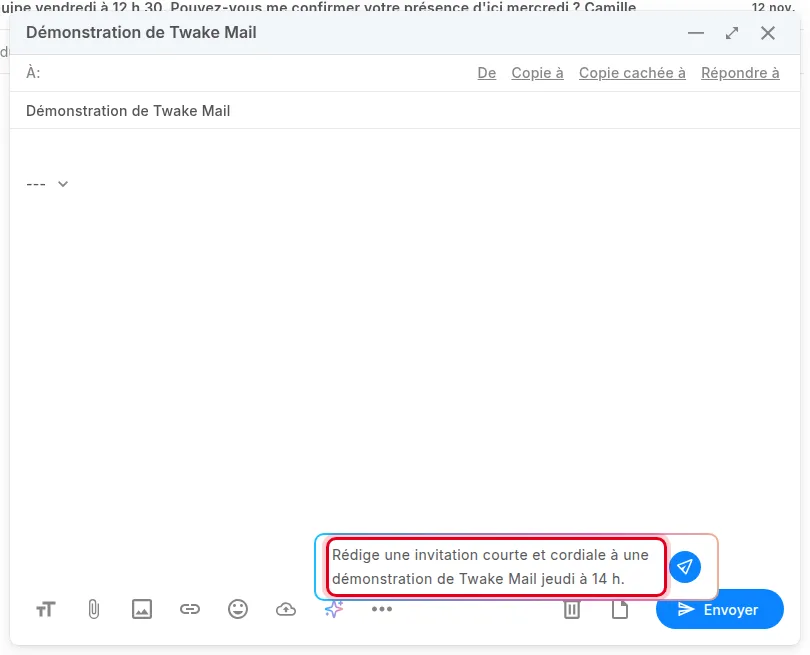
Dans le champ Aidez-moi à écrire, décrivez en une phrase le message que vous souhaitez, puis appuyez sur Entrée.
-
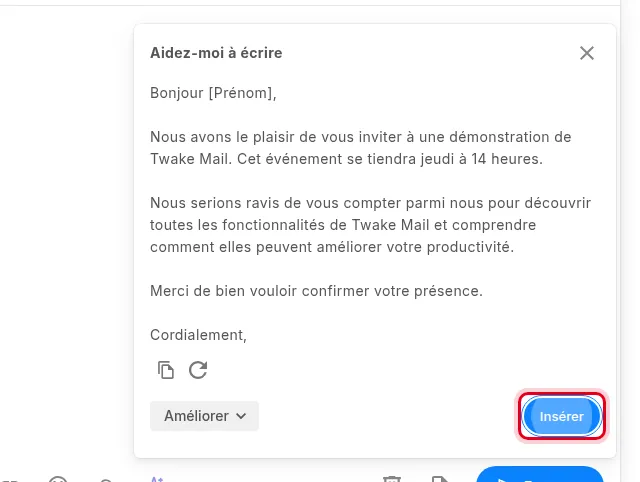
L’assistant propose un texte. Réessayer (la flèche circulaire) en propose un autre, Améliorer permet de le retravailler, et l’icône Copier le copie.
-
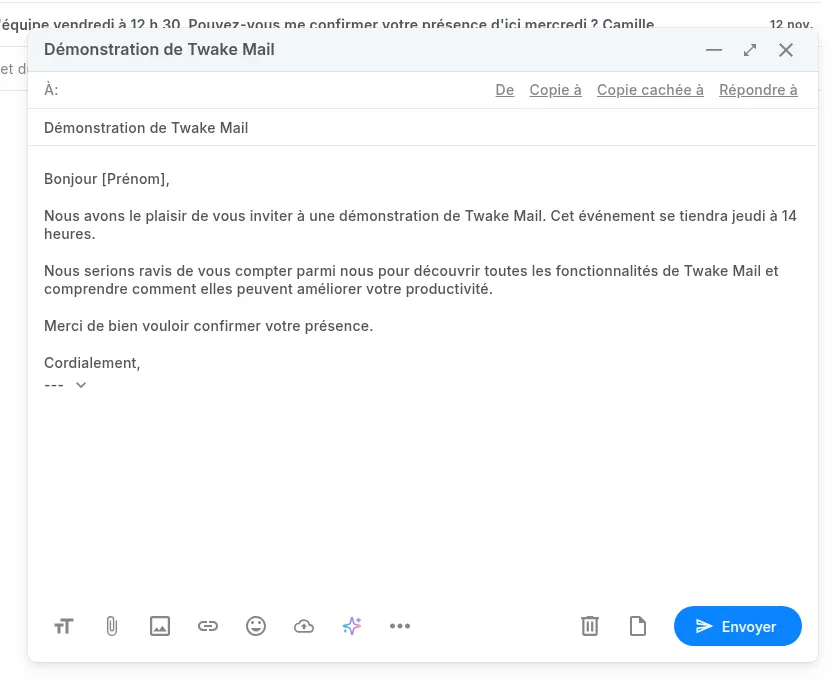
Cliquez sur Insérer : le texte arrive dans votre message.
-
Relisez le texte, ajoutez vos destinataires, puis cliquez sur Envoyer.