Créer des signatures multiples
Sur cette page
Lecteur YouTube chargé uniquement au clic : aucun traceur tant que la vidéo n’est pas lancée.
En bref : Paramètres › Profils › Créer une nouvelle identité · environ 1 minute.
Dans Twake Mail, chaque signature est rattachée à une identité : un nom d’expéditeur, une adresse et une signature. Créer plusieurs identités vous donne plusieurs signatures, au choix pour chaque message.
-
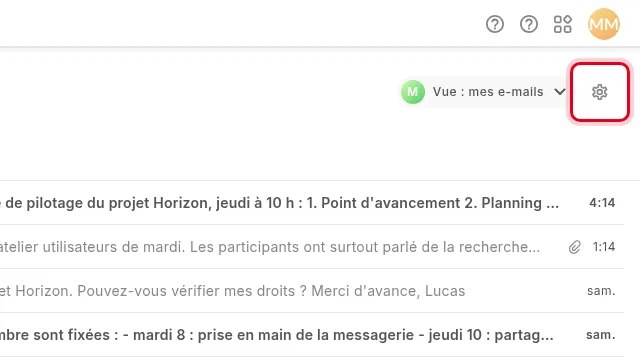
Dans Twake Mail, cliquez sur Paramètres : la roue dentée en haut à droite de la liste des messages. La page Profils liste vos identités.
-
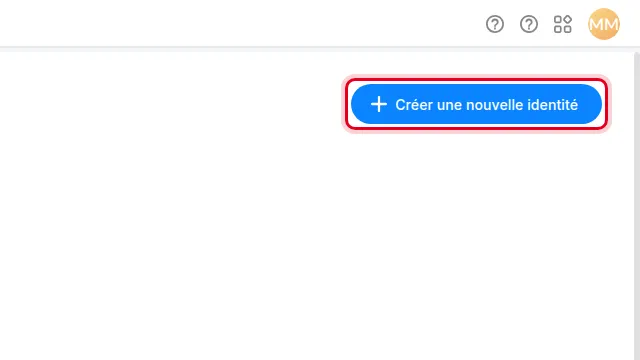
Cliquez sur Créer une nouvelle identité.
-
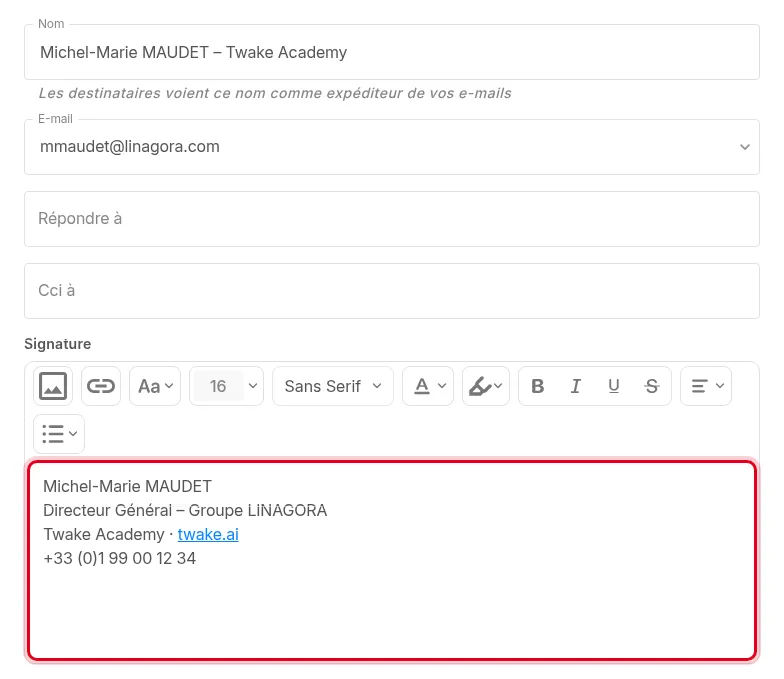
Saisissez le Nom : vos destinataires le verront comme expéditeur. Puis rédigez la Signature propre à cette identité.
-
Cliquez sur Créer.
-
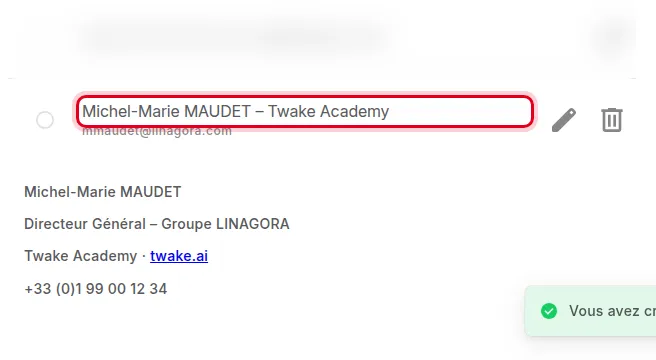
La nouvelle identité apparaît dans la liste des Profils, avec sa signature.